Cosmo Link Target Controller — 投稿タイトルのリンク先を自由に制御するWordPressプラグイン
「Cosmo Link Target Controller」は、WordPressの投稿タイトルのリンク先を任意のURL・メディアファイルに変更し、リダイレクトとターゲット属性を一元管理できるプラグインです。お知らせ一覧からPDF資料への直接リンク、外部サイトへの誘導など、サイト運営で頻繁に発生するリンク制御のニーズに対応します。ブロックエディタ・クラシックエディタの両方に対応し、投稿タイプごとの有効・無効設定も可能です。
こんな課題を解決します
企業サイトやコーポレートサイトでは、投稿タイトルをクリックした際に投稿ページではなく、PDF資料や外部の申込みフォームへ直接遷移させたい場面が数多くあります。従来はテンプレートの改修やカスタムフィールドの手動設定が必要でしたが、本プラグインを導入すれば、編集画面上の操作だけでリンク先の変更・リダイレクト・ターゲット制御がすべて完結します。
導入メリット
テンプレートファイルを編集する必要がないため、テーマのアップデート時にカスタマイズが上書きされる心配がありません。また、投稿ごとにリンク先を個別設定できるため、一覧ページの柔軟な運用が実現します。設定はWordPressの標準UIに統合されており、専門的な知識がなくても直感的に操作できます。
リンクターゲット制御でユーザー体験とSEOを最適化
リンクのターゲット属性(target=”_blank” や target=”_self”)を適切に設定することは、ユーザー体験の向上とSEO対策の両面で重要な要素です。本プラグインでは、投稿ごとにターゲット属性をワンクリックで切り替えられます。
target=”_blank” の適切な使い分け
外部サイトへのリンクやPDFファイルのダウンロードリンクでは、別ウィンドウ(新しいタブ)で開く設定が有効です。訪問者が元のページに戻りやすくなるため、サイト内の回遊率が向上し、直帰率の低減につながります。本プラグインでは、投稿編集画面の「別ウィンドウで開く」チェックボックスをオンにするだけで設定が完了します。
セキュリティ属性の自動付与
target=”_blank” を設定した場合、セキュリティ上のリスクを防ぐために rel=”noreferrer noopener” 属性が自動的に付与されます。リンク先ページからの window.opener 参照によるフィッシング攻撃を防止でき、Googleが推奨するセキュアなリンク設定が手動の作業なしで実現します。
内部リンクでの target=”_self” 活用
サイト内の別ページへリダイレクトする場合は、同一ウィンドウでの遷移(target=”_self”)が適しています。ユーザーにとって自然なページ遷移となり、タブが増えすぎる煩わしさを防げます。本プラグインではチェックボックスをオフにするだけで、スムーズな同一ウィンドウ遷移が設定されます。
リダイレクト機能によるSEO効果と内部リンク戦略
本プラグインのリダイレクト機能は、単なるリンク先の変更にとどまらず、SEOの観点からも効果的なサイト設計を可能にします。投稿タイトルのパーマリンクを維持したまま、実際の遷移先を柔軟にコントロールできます。
リダイレクト対象ページのrobots制御
リダイレクト先が設定された投稿ページには、自動的に noindex, nofollow, noarchive のmeta robotsタグが出力されます。これにより、実質的に中身のないリダイレクト元ページが検索エンジンにインデックスされることを防ぎ、重複コンテンツによるSEO評価の低下を回避できます。
クロールバジェットの最適化
リダイレクト元の投稿ページを noindex に設定することで、検索エンジンのクローラーが不要なページの巡回に時間を費やすことがなくなります。結果としてクロールバジェットが本来重要なコンテンツページに集中し、サイト全体のインデックス効率が向上します。
内部リンク構造の強化
投稿一覧ページ上のタイトルリンクを内部の重要ページに向けることで、サイト内のリンクジュース(PageRankの流れ)を戦略的にコントロールできます。たとえばお知らせ一覧からサービス詳細ページや問い合わせページへ直接リンクを張ることで、コンバージョンに直結するページのSEO評価を高めることが可能です。
外部リンクの一元管理
外部サイトへのリダイレクトも、投稿編集画面からURLを入力するだけで設定できます。外部リンクの管理が投稿単位で行えるため、リンク切れの確認や差し替えが容易になります。外部リンクの散在を防ぎ、メンテナンス性の高いサイト運営を実現します。
内部リンク検索機能
リダイレクト先にサイト内のページを指定する場合は、内部リンク検索機能を活用できます。WordPressの標準リンク検索ダイアログが統合されており、投稿名やページ名で検索してリンク先を選択するだけで設定が完了します。URLの手入力によるミスを防ぎ、正確な内部リンク構築をサポートします。
PDF・メディアファイルへの直接リンクとSEO
企業サイトでは、IR資料・製品カタログ・広報資料などのPDFを公開するケースが多くあります。本プラグインでは、メディアライブラリと連携してPDFなどのファイルを投稿タイトルのリンク先に設定でき、ファイル公開の効率化とSEO対策を両立します。
メディアライブラリからのファイル選択
「ファイルリンク」ボタンをクリックするとWordPressのメディアライブラリが開き、アップロード済みのPDFやドキュメントを選択するだけでリンク先に設定できます。ファイルのURLを手動でコピー&ペーストする手間がなくなり、ファイルの差し替え時も直感的に操作できます。
PDFアイコンの自動表示
PDFファイルがリンク先に設定されている投稿では、フロントエンド上でタイトルの横に [PDF] のアイコンラベルが自動的に表示されます。訪問者がリンク先のファイル形式を事前に把握でき、クリック前の期待値とのギャップを解消します。ユーザー体験の向上は間接的にSEO指標の改善にも寄与します。
PDF公開におけるSEO上の注意点
PDFファイル自体は検索エンジンにインデックスされる可能性があります。本プラグインでリダイレクト元の投稿ページを noindex に設定することで、HTMLページとPDFの重複インデックスを回避し、検索結果での表示を整理できます。重要なPDFコンテンツには適切なファイル名とメタデータを設定しておくことで、PDF単体でのSEO効果も期待できます。
ブロックエディタ・クラシックエディタ両対応
本プラグインは、WordPressのブロックエディタ(Gutenberg)とクラシックエディタの両方に対応しています。どちらの編集環境でも同じ機能を利用でき、エディタの切り替えや移行時にも設定が引き継がれます。
ブロックエディタでの操作
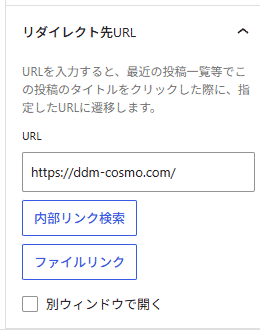
ブロックエディタでは、投稿編集画面の右サイドバーに専用のパネルが表示されます。リダイレクト先URLの入力、内部リンク検索、メディアファイル選択、別ウィンドウ設定のすべてをサイドバー内で完結でき、コンテンツの編集作業を中断せずにリンク設定が行えます。
ReactベースのモダンなUI
ブロックエディタ用のパネルはReactで構築されており、WordPress標準のUIコンポーネントと統一されたデザインで表示されます。WordPressのバージョンアップに対する互換性も高く、安定した動作が期待できます。
クラシックエディタでの操作
クラシックエディタでは、投稿編集画面にメタボックスとして「リダイレクト先URL」欄が表示されます。URL入力フィールド、内部リンク検索ボタン、ファイルリンクボタン、別ウィンドウ設定チェックボックスが配置され、従来のWordPress操作に慣れたユーザーにも使いやすいインターフェースです。
投稿タイプごとの柔軟な設定管理
サイトの構成に合わせて、リンクターゲット制御を有効にする投稿タイプを個別に選択できます。不要な投稿タイプでは機能を無効にすることで、管理画面の煩雑化を防ぎ、運用効率を高めます。
設定画面での投稿タイプ選択
WordPress管理画面の「設定」→「Link Target Controller」から、機能を有効にする投稿タイプをチェックボックスで選択します。「投稿」「固定ページ」に加え、カスタム投稿タイプも自動的に一覧に表示されるため、プラグインやテーマで追加した投稿タイプにもそのまま対応できます。
カスタム投稿タイプとの連携
「お知らせ」「製品情報」「実績紹介」など、テーマやプラグインで作成したカスタム投稿タイプでも本プラグインのリンク制御機能を利用できます。公開状態(public)のカスタム投稿タイプが自動的に検出されるため、追加のコード記述は不要です。
具体的な活用シーン
本プラグインは、さまざまな業種・用途のWordPressサイトで活用できます。以下に代表的な利用例をご紹介します。
コーポレートサイトのお知らせ一覧
企業サイトの「お知らせ」一覧で、プレスリリースのPDFや外部メディアの掲載記事へ直接リンクさせる運用に最適です。投稿ページを作成してリダイレクト先を設定するだけで、一覧の体裁を保ちながら多様なリンク先への誘導が実現します。
IR情報・決算資料の公開
上場企業のIRページでは、決算短信や有価証券報告書などのPDFを定期的に公開する必要があります。本プラグインのメディアファイル連携機能を活用すれば、投稿一覧からPDFへの直接リンクが簡単に構築でき、PDF アイコンの自動表示により訪問者への視認性も向上します。
イベント・セミナーの案内ページ
イベントやセミナーの告知を投稿一覧で表示し、タイトルクリックで外部の申込みフォームや予約システムに遷移させるといった運用が可能です。別ウィンドウで開く設定を併用すれば、申込み完了後にイベント一覧へ戻りやすくなり、他のイベント情報の閲覧も促進できます。
採用情報での活用
採用情報ページの求人一覧から、募集要項PDFや外部の求人プラットフォームへ直接リンクさせるケースにも対応します。募集職種ごとに投稿を作成し、リンク先を個別に設定することで、整理された求人一覧と柔軟なリンク先管理を両立できます。
動作環境とインストール
本プラグインは、一般的なWordPress環境で動作します。導入は通常のプラグインと同じ手順で完了し、特別なサーバー設定は不要です。
動作要件
WordPress 5.9以上、PHP 7.4以上の環境で動作します。WordPress 6.7での動作確認済みです。ライセンスはGPLv2 or laterで提供しています。
インストール手順
プラグインフォルダを /wp-content/plugins/ ディレクトリにアップロードし、WordPress管理画面の「プラグイン」メニューから有効化します。有効化後、「設定」→「Link Target Controller」にアクセスし、リンクターゲット制御を適用する投稿タイプを選択してください。以上で導入は完了です。
アンインストール時のデータ処理
プラグインを削除する際は、保存されたオプションデータが自動的にクリーンアップされます。データベースに不要なデータが残留しないため、他のプラグインやテーマの動作に影響を与えることなく、安全にアンインストールできます。
FAQ(よくある質問)

Q1. プラグインの対応環境を教えてください。

A.
本プラグインの動作要件は以下のとおりです。
● WordPress:バージョン 5.9 以上
● PHP:バージョン 7.4 以上
● 対応エディタ:ブロックエディタ(Gutenberg)/ クラシックエディタ
● 動作確認済み:WordPress 6.7 ブロックエディタでは右サイドバーの専用パネルから、クラシックエディタでは投稿画面下部のメタボックスから操作できます。どちらの環境でも同じ機能を利用でき、エディタを切り替えても設定は引き継がれます。

Q2. どの投稿タイプで使えますか?カスタム投稿タイプにも対応していますか?
A.
「投稿(post)」「固定ページ(page)」に加え、テーマやプラグインで追加したカスタム投稿タイプにも対応しています。
設定画面(「設定」→「Link Target Controller」)にサイト上の公開投稿タイプが自動的に一覧表示されるので、チェックボックスで有効にしたい投稿タイプを選択してください。初期状態:プラグインを有効化した直後は、すべての公開投稿タイプで機能がオンになっています。不要な投稿タイプはチェックを外すことで無効にできます。

Q3. リダイレクト先URLの設定方法を教えてください。
A.
リダイレクト先URLは3つの方法で設定できます。
方法1:URL直接入力
URL入力フィールドにリダイレクト先のURLを直接入力します。外部サイトの場合は https:// から始まる完全なURLを入力してください。サイト内のページの場合は、完全なURLまたは相対パス(例:/about/)でも設定可能です。
方法2:内部リンク検索
「内部リンク検索」ボタンをクリックすると、WordPress標準のリンク検索ダイアログが表示されます。ページ名やキーワードで検索し、候補をクリックするとURLが自動入力されます。URLの手入力ミスを防げます。
方法3:ファイルリンク(メディアライブラリ) 「ファイルリンク」ボタンをクリックするとメディアライブラリが開きます。PDFやドキュメントなどのファイルを選択すると、そのファイルのURLが自動入力されます。新規ファイルのアップロードもこの画面から行えます。

Q4. リダイレクトを設定すると、投稿ページはどうなりますか?
A.
リダイレクト先URLを設定した投稿は、以下のように動作します。
一覧ページ上:投稿タイトルのリンク先がリダイレクト先URLに自動的に書き換えられます。最近の投稿一覧、アーカイブページ、カテゴリーページなどで、タイトルをクリックすると設定したURLに遷移します。
投稿ページへの直接アクセス時:ブックマークや検索エンジンから投稿ページのURLに直接アクセスした場合も、リダイレクト先URLに自動転送されます。投稿ページ自体は表示されません。検索エンジン対策:リダイレクト設定済みの投稿ページには、自動的に noindex, nofollow, noarchive の meta robots タグが出力されます。中身のないリダイレクト元ページが検索エンジンにインデックスされることを防ぎます。

Q5. 「別ウィンドウで開く」設定はどんなときに使いますか?
A.
「別ウィンドウで開く」をオンにすると、リンク先が新しいタブ(別ウィンドウ)で開きます。以下のような場面で便利です。
● 外部サイトへのリンク:元のサイトを離脱せず、訪問者が戻りやすくなります
● PDFファイルへのリンク:PDFを別タブで表示し、一覧ページは残ります
● 申込みフォーム(外部サービス)への誘導時
なお、「別ウィンドウで開く」をオンにすると、セキュリティ対策として rel=”noreferrer noopener” 属性が自動的にリンクに付与されます。この属性はリンク先ページから元ページを不正に操作することを防ぐもので、手動設定は不要です。 サイト内の別ページへリダイレクトする場合は、通常「別ウィンドウで開く」はオフのままで問題ありません。

Q6. PDFをリンク先に設定すると、タイトルの横にアイコンが表示されるのですが?
A.
はい、これは本プラグインの機能の一つです。PDFファイルをリダイレクト先に設定すると、フロントエンド(公開ページ)の投稿一覧で、タイトルの横に赤い [PDF] ラベルが自動的に表示されます。
この機能により、訪問者はリンクをクリックする前にリンク先がPDFであることを把握でき、ユーザー体験の向上に繋がります。
アイコンが表示される条件:リダイレクト先URLのファイル拡張子が .pdf であること。通常のWebページのURLを設定した場合はアイコンは表示されません。表示の仕組み:JavaScriptによってページ読み込み後に動的に追加されます。JavaScriptが無効なブラウザや、JavaScriptエラーが発生している環境では表示されないことがあります。

Q7. 設定したリダイレクトを解除するにはどうすればよいですか?
A.
リダイレクトの解除は簡単です。以下の手順で行ってください。
- 該当する投稿の編集画面を開きます。
- 「リダイレクト先URL」のフィールドに入力されているURLをすべて削除し、空欄にします。
- 投稿を「更新」(保存)します。
URL欄を空欄にして保存すると、リダイレクト設定が解除され、投稿タイトルのリンクは通常の投稿ページへのリンクに戻ります。meta robots の noindex 出力も解除され、通常の状態に復帰します。
なお、フロントエンドの投稿一覧でリダイレクト設定済みの投稿タイトルの横に表示される [編集] リンクをクリックすると、該当投稿の編集画面に直接アクセスできます(ログイン中のユーザーにのみ表示)。

Q8. リダイレクト設定をしたのにリンク先が変わりません。何が原因ですか?
A.
リンクが正しく書き換わらない場合、以下の原因が考えられます。順に確認してください。
原因1:キャッシュが残っている
キャッシュプラグイン(WP Super Cache、W3 Total Cache 等)やCDNサービスをご利用の場合、キャッシュをクリア(パージ)してからページを再読み込みしてください。ブラウザのキャッシュもCtrl + F5(Mac: Cmd + Shift + R)でクリアしてお試しください。
原因2:投稿タイプが有効になっていない
「設定」→「Link Target Controller」で、該当の投稿タイプにチェックが入っているか確認してください。チェックが外れていると、リダイレクト先URLを設定していてもフロントエンドでのリンク書き換えが無効になります。
原因3:テーマとの互換性
一部のテーマは投稿タイトルのリンクを独自の方法で出力しているため、本プラグインのリンク書き換え(the_permalink フィルター)が適用されないことがあります。デフォルトテーマ(Twenty Twenty-Four 等)に一時的に切り替えて動作を確認し、テーマ側の問題かどうか切り分けてください。
原因4:JavaScriptエラー
本プラグインのフロントエンド処理はJavaScriptで動作します。他のプラグインやテーマのJavaScriptとの競合でエラーが発生している可能性があります。ブラウザの開発者ツール(F12)→「Console」タブでエラーが出ていないか確認してください。

Q9. プラグインを削除するとデータはどうなりますか?
A.
プラグインを削除(アンインストール)すると、以下のデータがデータベースから自動的に削除されます。
● プラグイン設定(有効な投稿タイプのチェック状態)
● 各投稿に保存されたリダイレクト先URL(cosmo-ltc-link)
● 各投稿に保存されたターゲット属性設定(cosmo-ltc-target)
すべてのデータが完全にクリーンアップされるため、データベースに不要なデータが残ることはありません。
「無効化」の場合:プラグインを無効化しただけ(削除していない)の場合は、すべてのデータが保持されます。再有効化すれば以前の設定がそのまま復元されます。

Q10. VK Link Target Controller から乗り換えられますか?
A.
はい、本プラグインは VK Link Target Controller と互換性のあるメタデータ構造を採用しており、同様の運用に対応しています。
ただし、メタキー名が異なるため、VK Link Target Controller で設定したリダイレクト先データが自動的に引き継がれるわけではありません。乗り換え時は以下の点にご留意ください。
● VK Link Target Controller をまず無効化してから、本プラグインを有効化してください
● 両プラグインを同時に有効化すると、リンク書き換えの競合が発生する可能性があります
● 既存の投稿については、本プラグインの編集画面から改めてリダイレクト先URLを設定してください
機能面では、VK Link Target Controller の基本機能に加え、メディアライブラリからのPDFファイル選択や、PDFリンクのアイコン自動表示など、ファイルリンク関連の機能が強化されています。
無料モニター募集
期間:8月20日~9月末日(期間終了後無料で最新バージョンお使いいただけます。)
募集数:先着10件
モニター価格:無料
※利用者の声募集中につきアンケートにご協力いただける方を対象
資料
利用規約
(二次配布の禁止)
有料・無料を問わず、プラグインの二次配布を固く禁止します。
以下の行為はすべて禁止です。
プラグインの全部または一部を含む派生物を配布すること
プラグインのファイル(改変の有無を問わず)を第三者へ譲渡・配布・共有すること
プラグインを他のサイト・サービス・ストア等にアップロードし公開すること
クライアントのサイトへ納品する際に、プラグインファイル自体をクライアントへ提供すること